Zie je enkel dagwaarden in je scherm met grafieken?
Als je je Fluvius-koppeling al eerder maakte kan het zijn dat June momenteel enkel je verbruik per dag toont. Kwartierwaarden voor elektriciteit en uurwaarden voor gas zijn beschikbaar via een eenvoudige vernieuwing van je koppeling. 👉 Lees hoe je je koppeling vernieuwt
Deze handleiding begeleidt je bij het koppelen van je digitale meters met het June platform via Fluvius
Ga naar app.june.energy
1. Introductie
Je leert in deze video hoe je verbinding maakt, je aansluitingen bevestigt en zo toegang verleent tot je digitale meters.
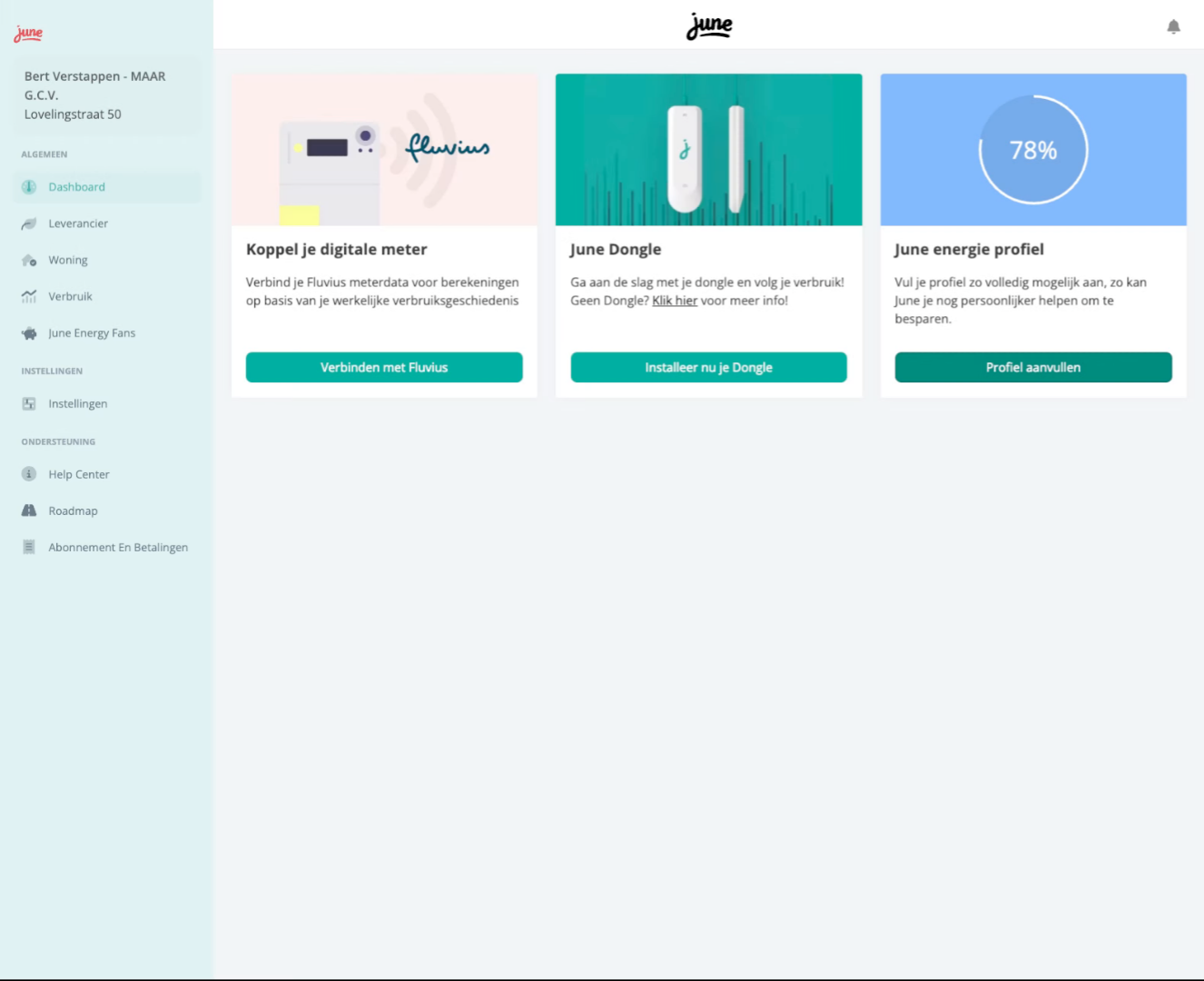
2. Klik Verbinden Met Fluvius
Klik op "Verbinden met Fluvius" op het dashboard om de koppeling met de Fluvius-omgeving te starten.
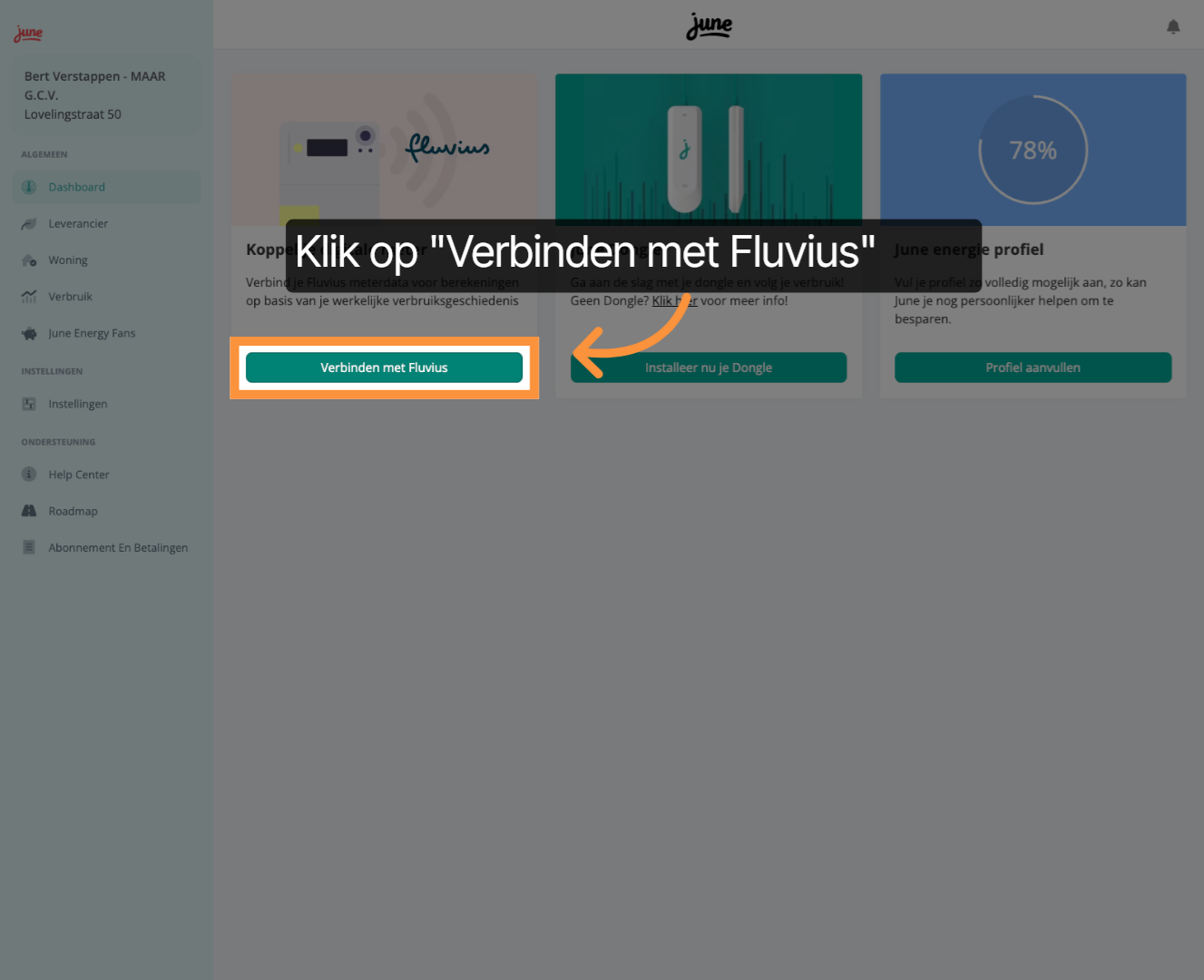
3. Klik Naar Mijn Fluvius
Klik vervolgens op "Naar Mijn Fluvius" om door te gaan naar je persoonlijke Fluvius-portaal.
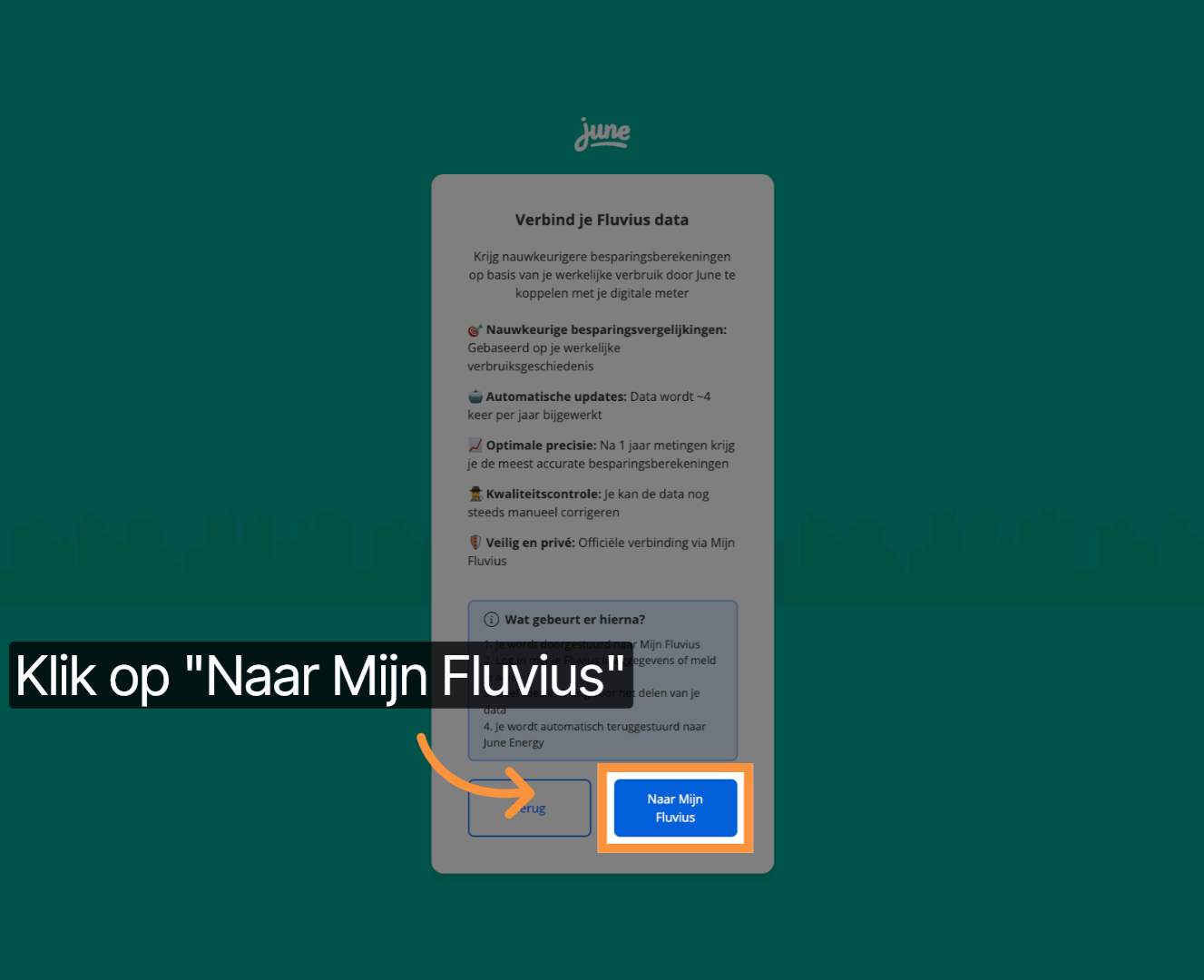
4. Overschakelen naar identiteitsprovider
Kies je gewenste manier om in te loggen bij Fluvius via de federale identiteitsprovider.
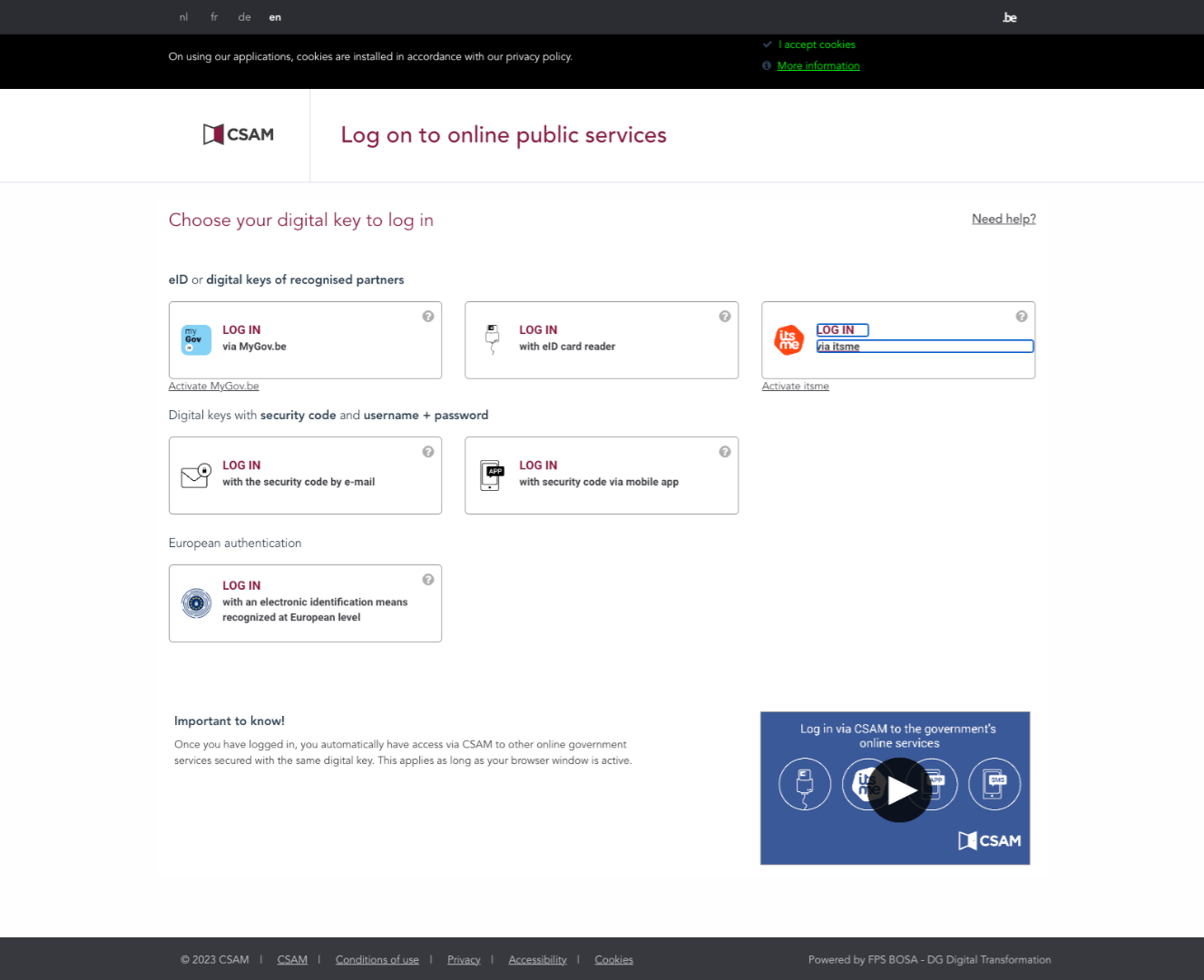
5. Overschakelen Naar mijn.fluvius.be
Je wordt overgeschakeld naar "mijn.fluvius.be" om toegang te krijgen tot je persoonlijke Fluvius account.
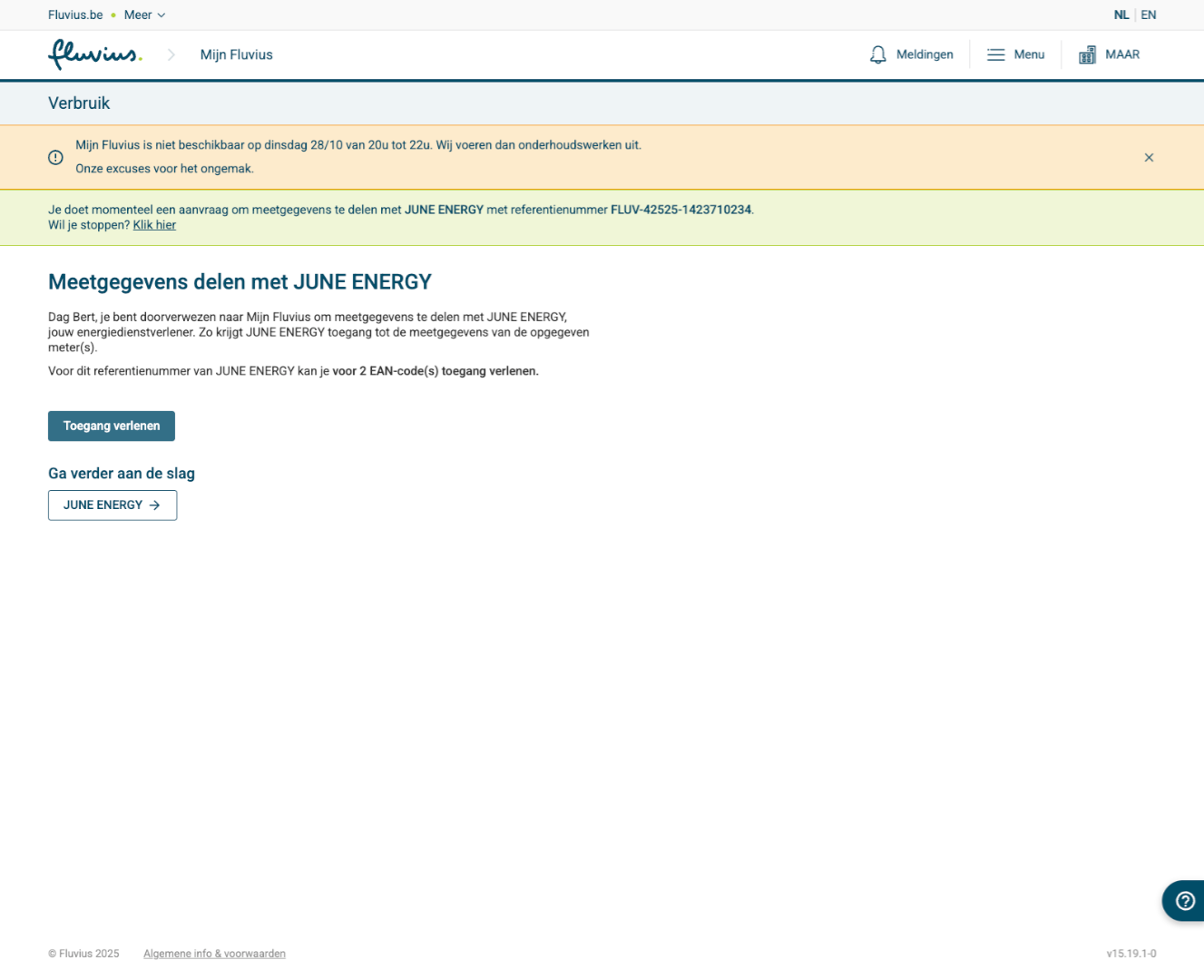
6. Klik Op Toegang Verlenen
Klik op "Toegang verlenen" om toestemming te geven voor het delen van uw metergegevens met June Energy
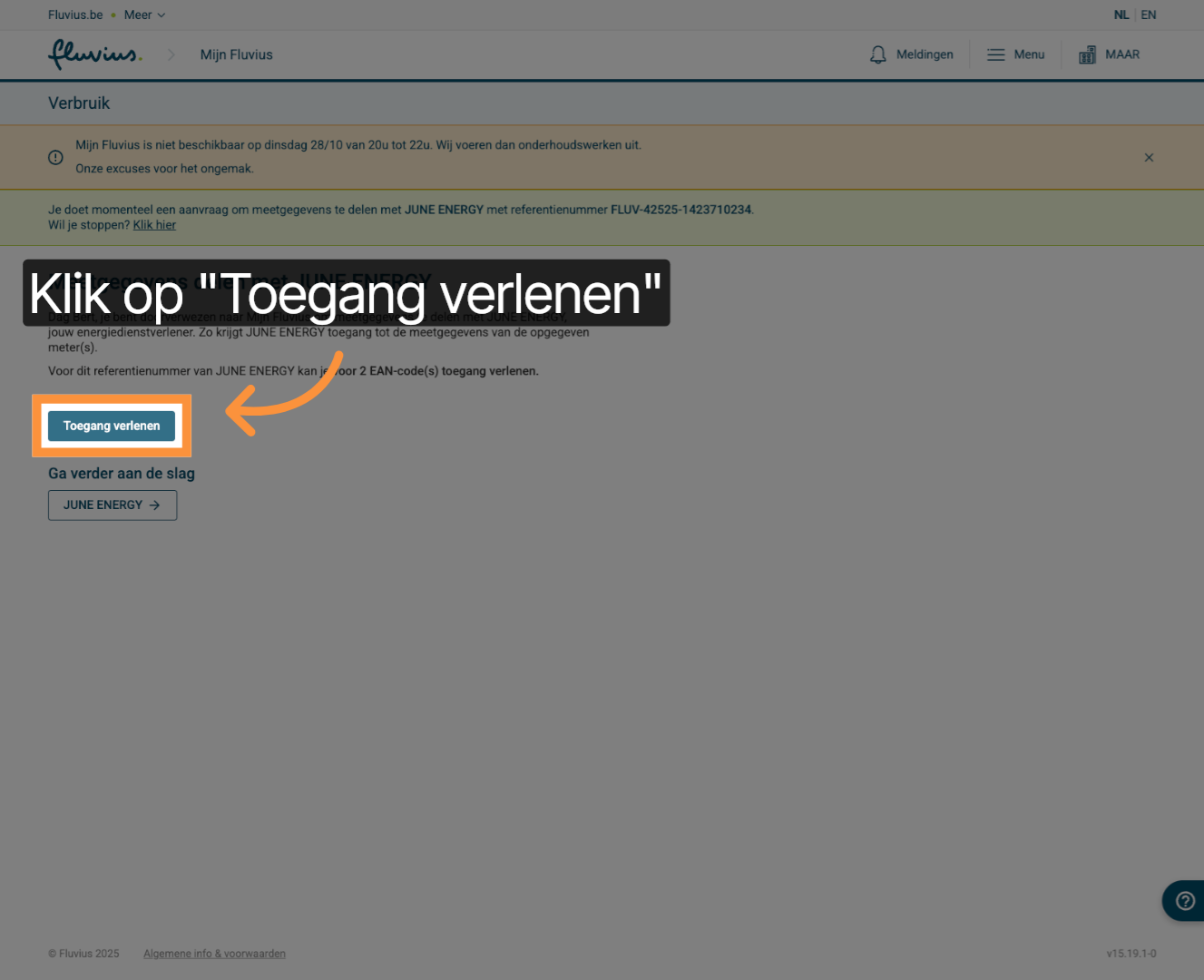
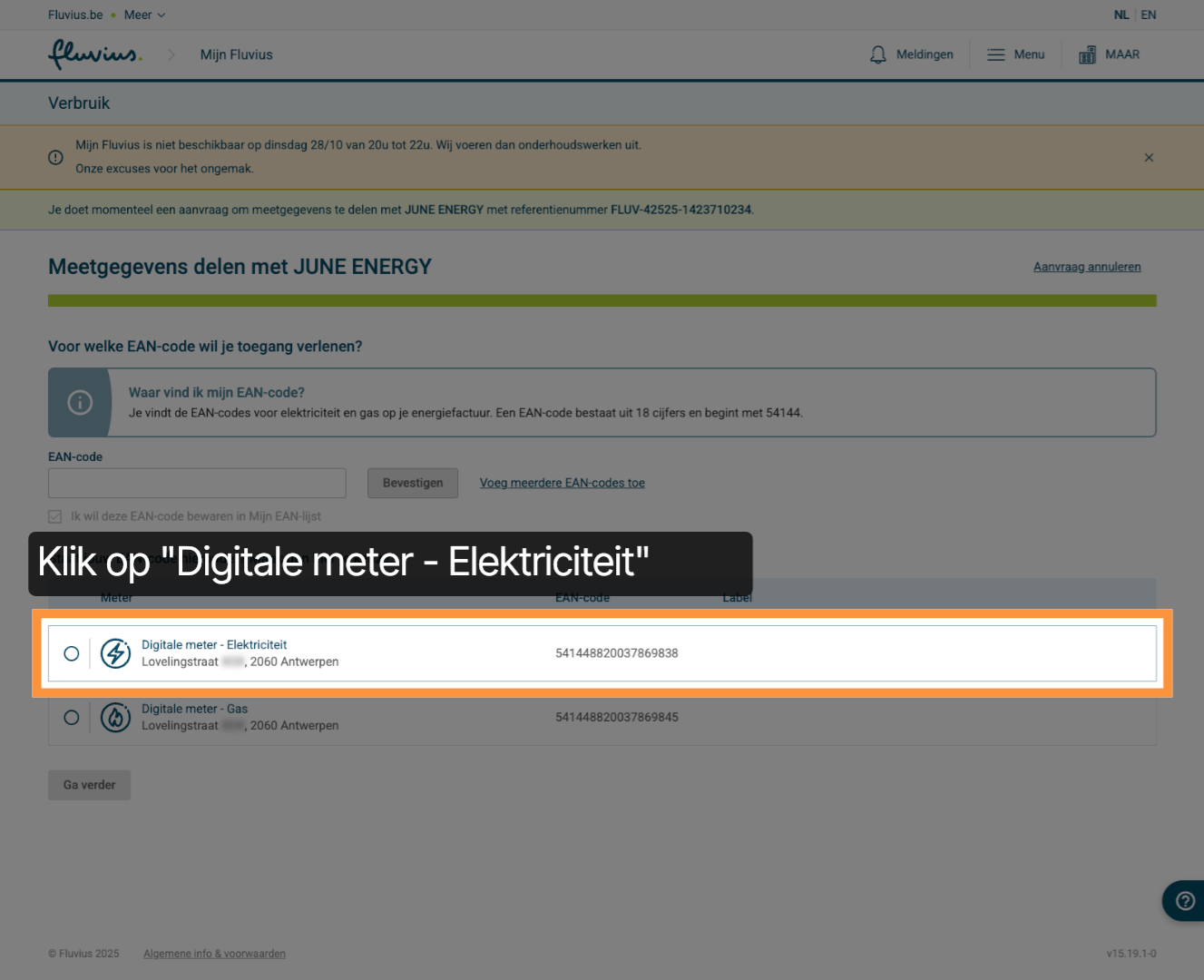
7. Selecteer Digitale Elektriciteitsmeter
Klik op de digitale elektriciteitsmeter gekoppeld aan uw adres en EAN-code om deze te selecteren.
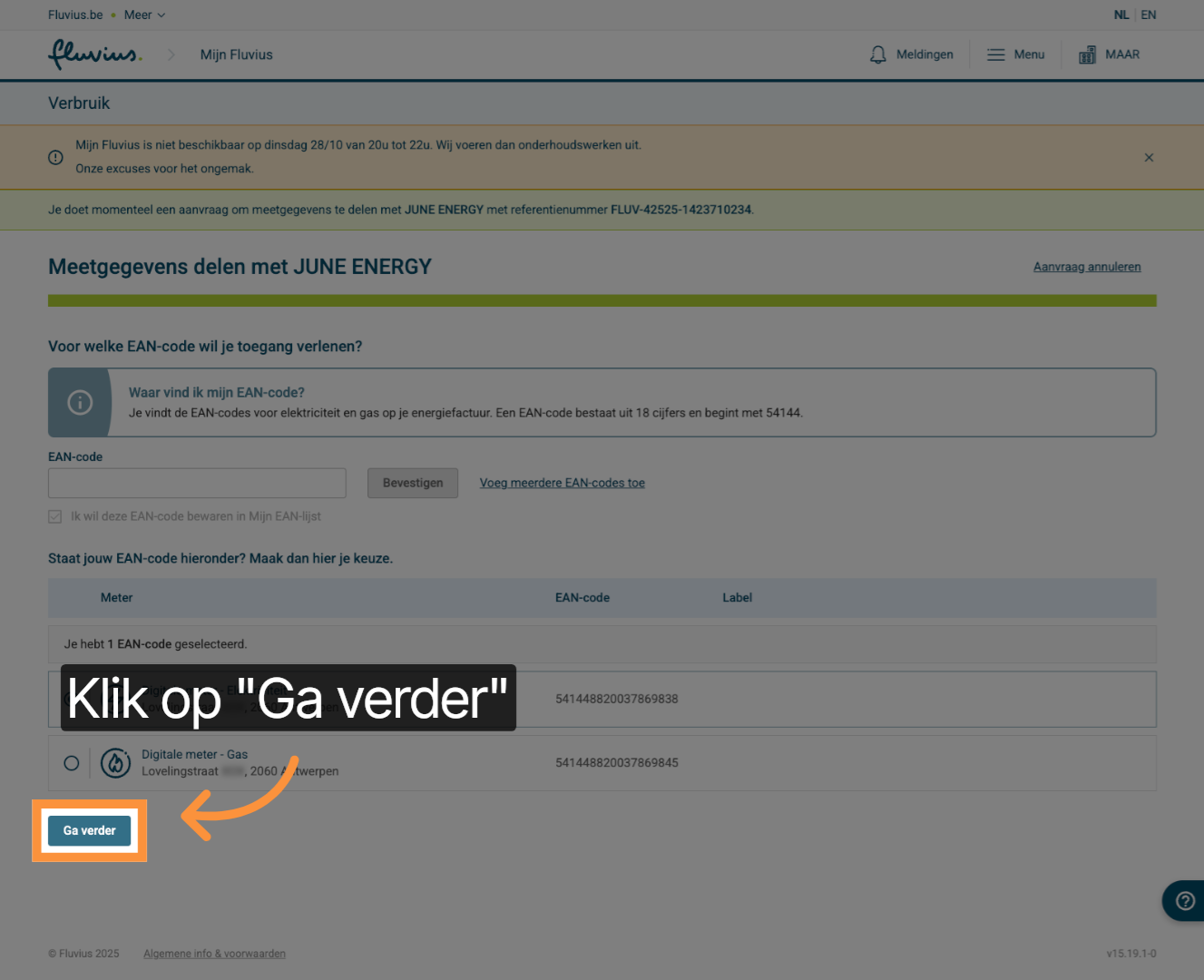
8. Klik Op Ga Verder
Klik op "Ga verder" om de aanvraag te starten
9. Ga akkoord
Vink de "checkbox" aan om te bevestigen dat de gegevens correct zijn.
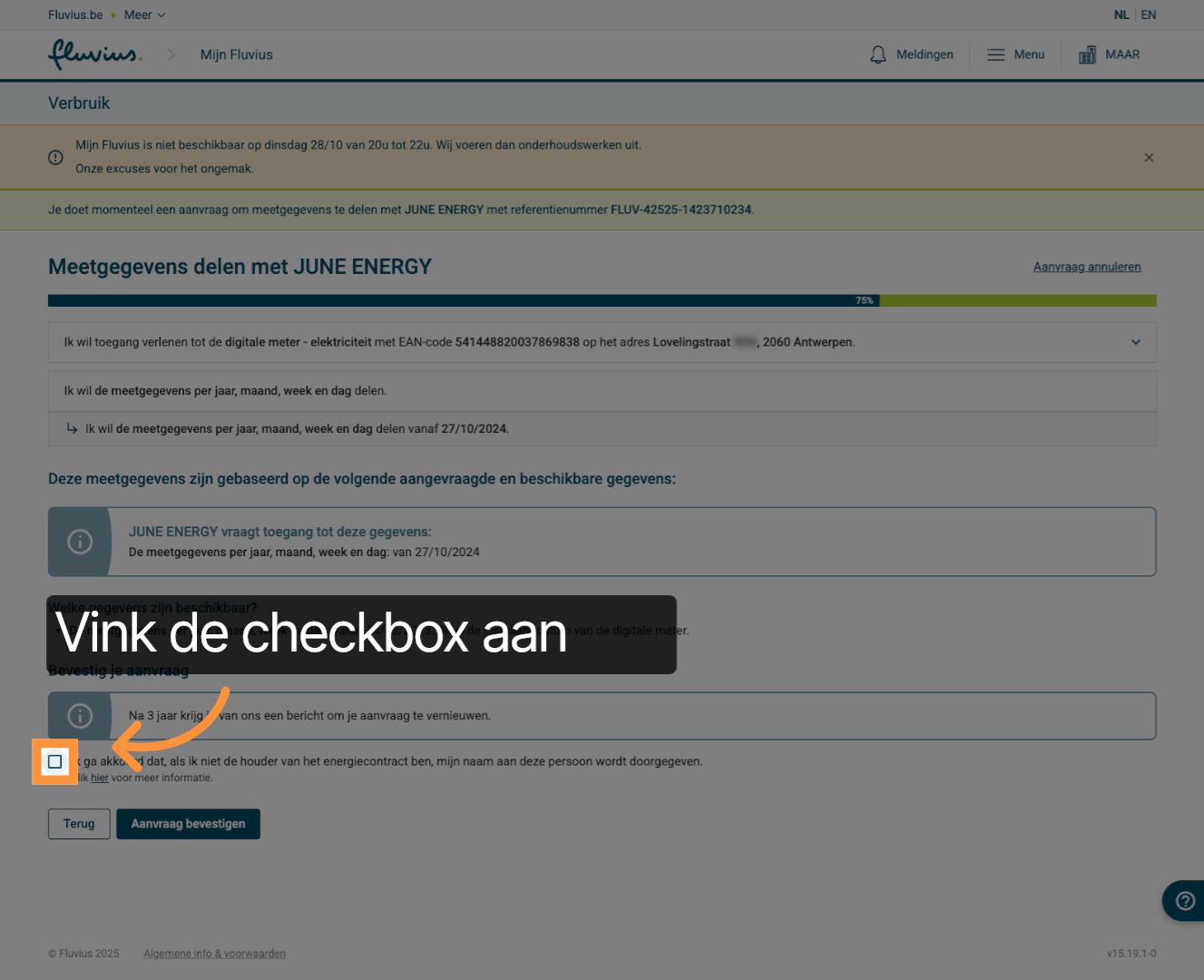
10. Klik Op Aanvraag Bevestigen
Klik op "Aanvraag bevestigen" om uw aanvraag officieel in te dienen.
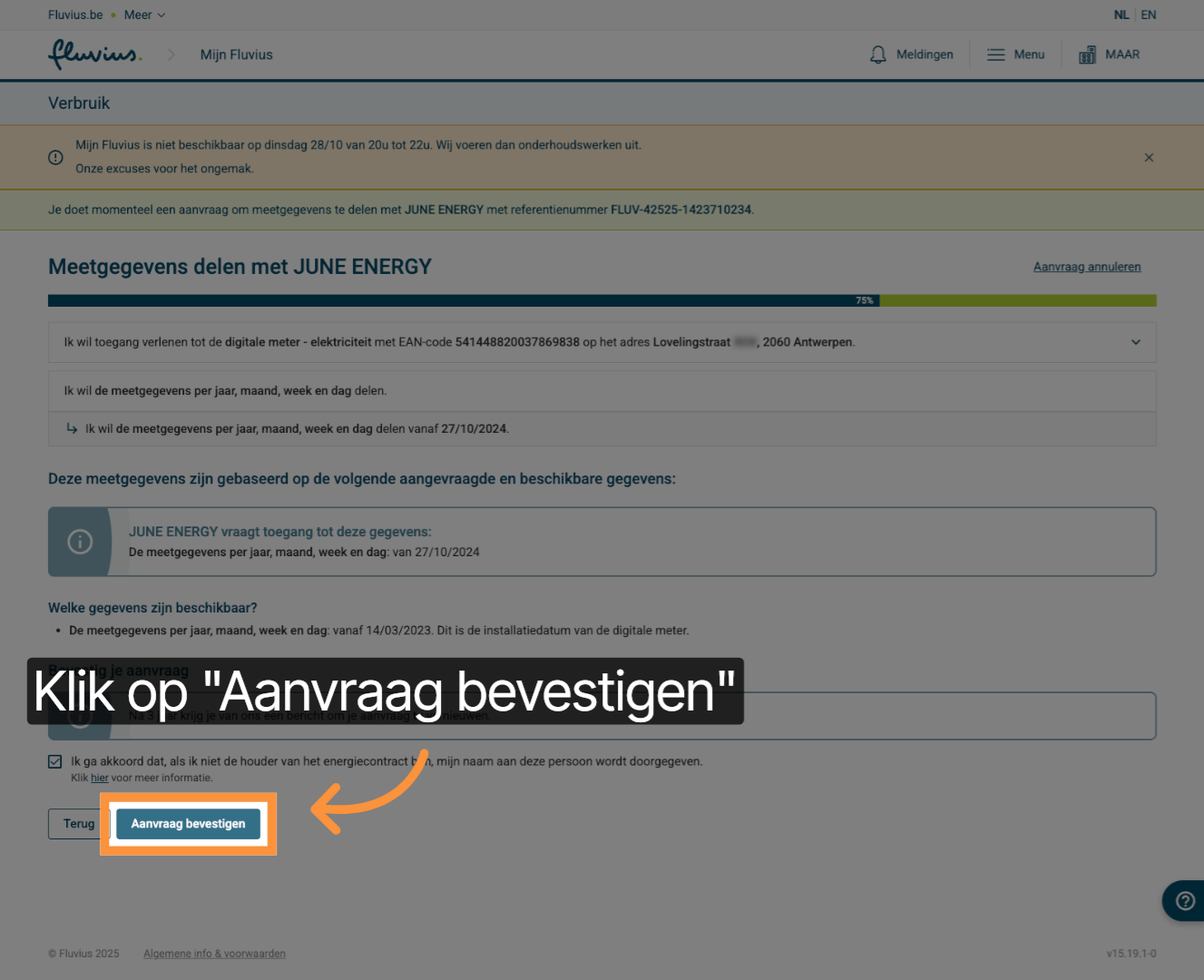
11. Klik Op Nog Een Aanvraag Indienen
Klik op "Nog een aanvraag indienen" om een extra meter toe te voegen.
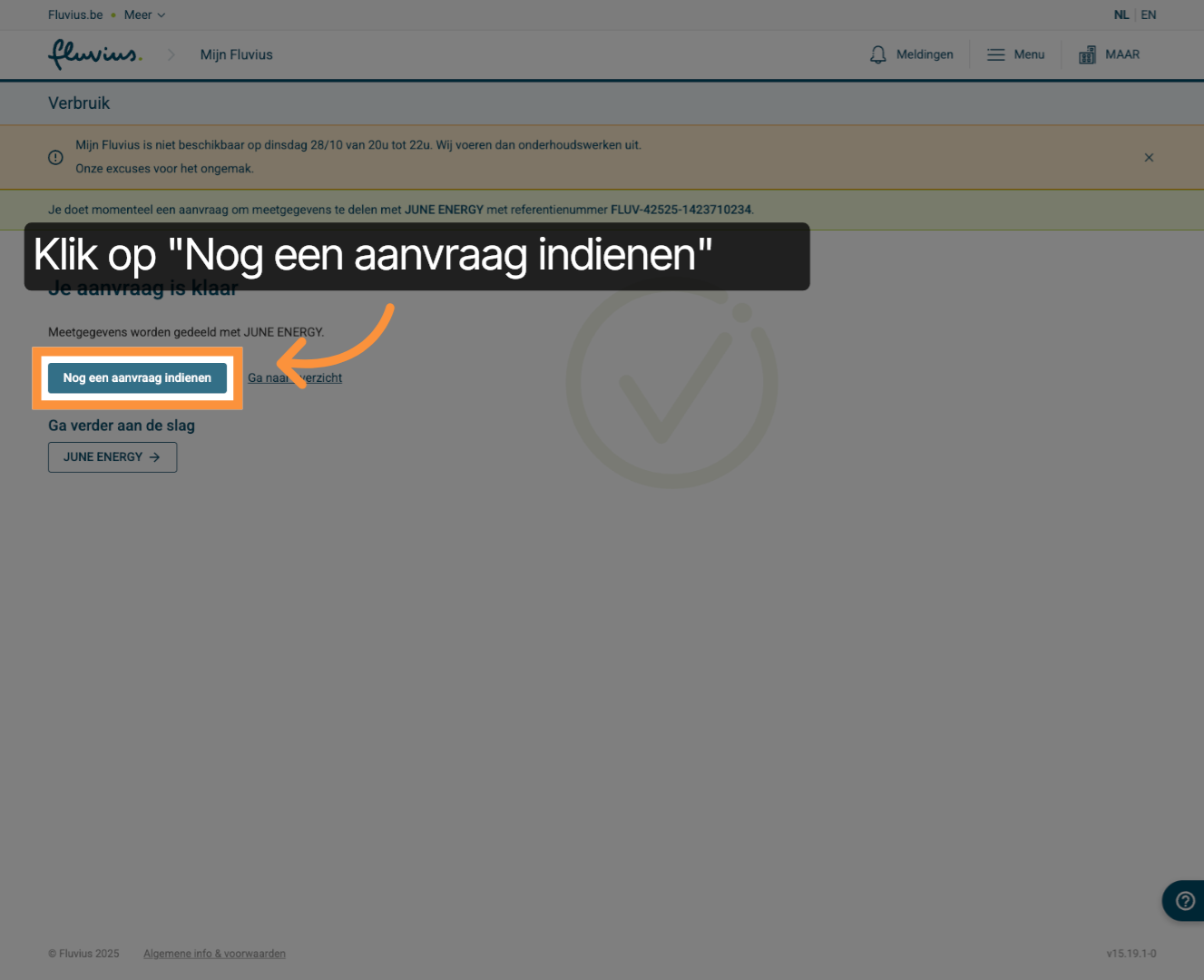
12. Selecteer Digitale Gasmeter
Klik op de digitale gasmeter gekoppeld je adres en EAN om deze te selecteren.
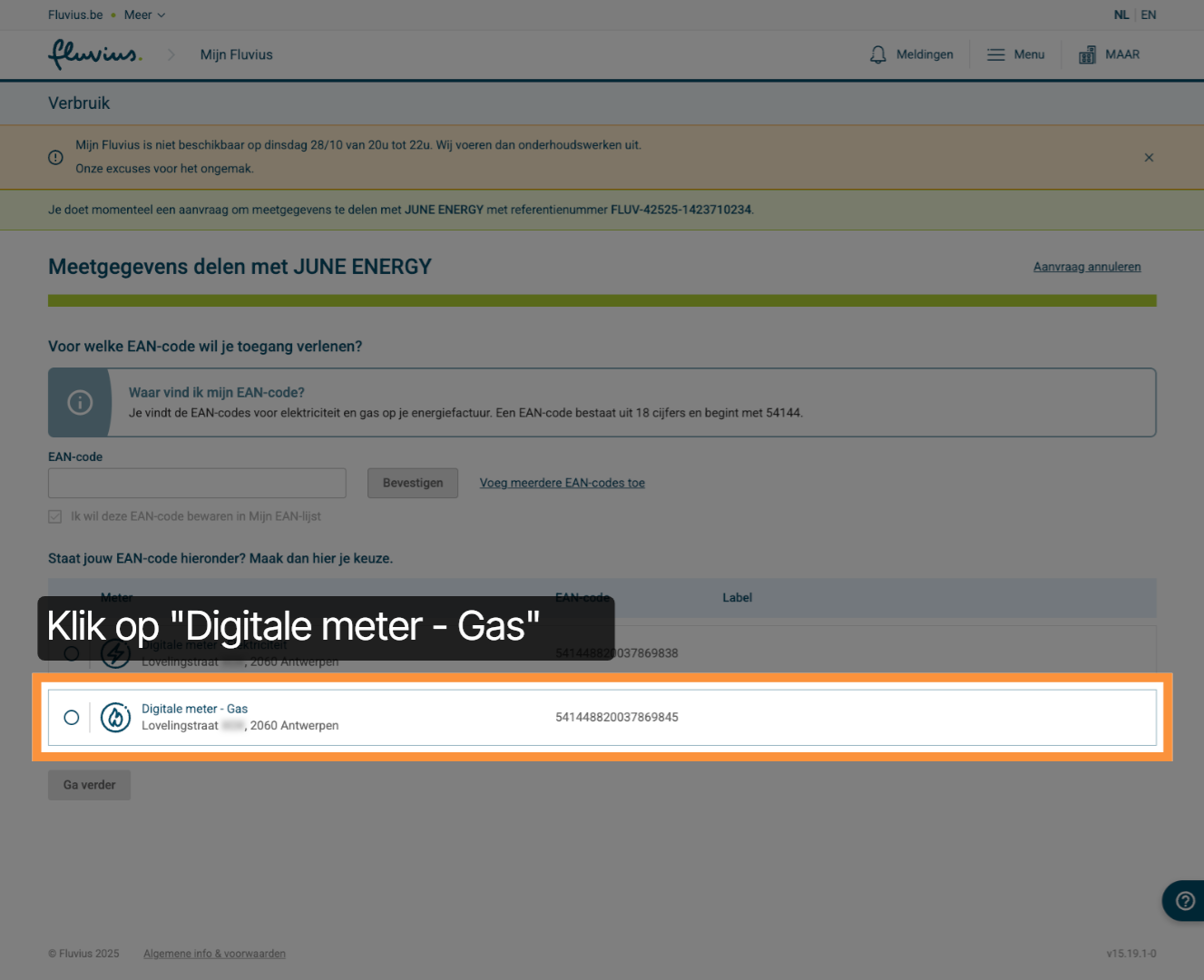
13. Klik Op Ga Verder
Klik op "Ga verder" om de aanvraag te starten
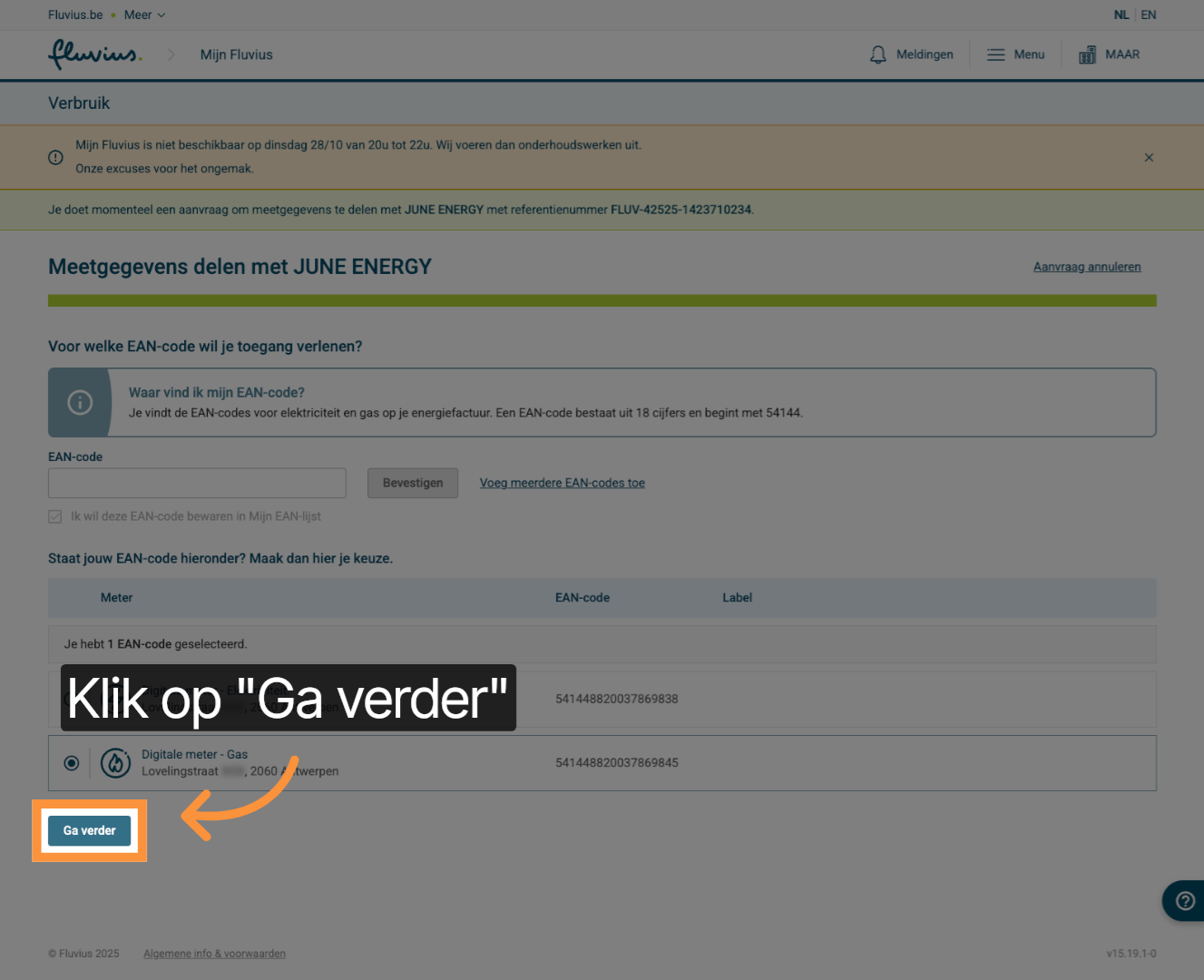
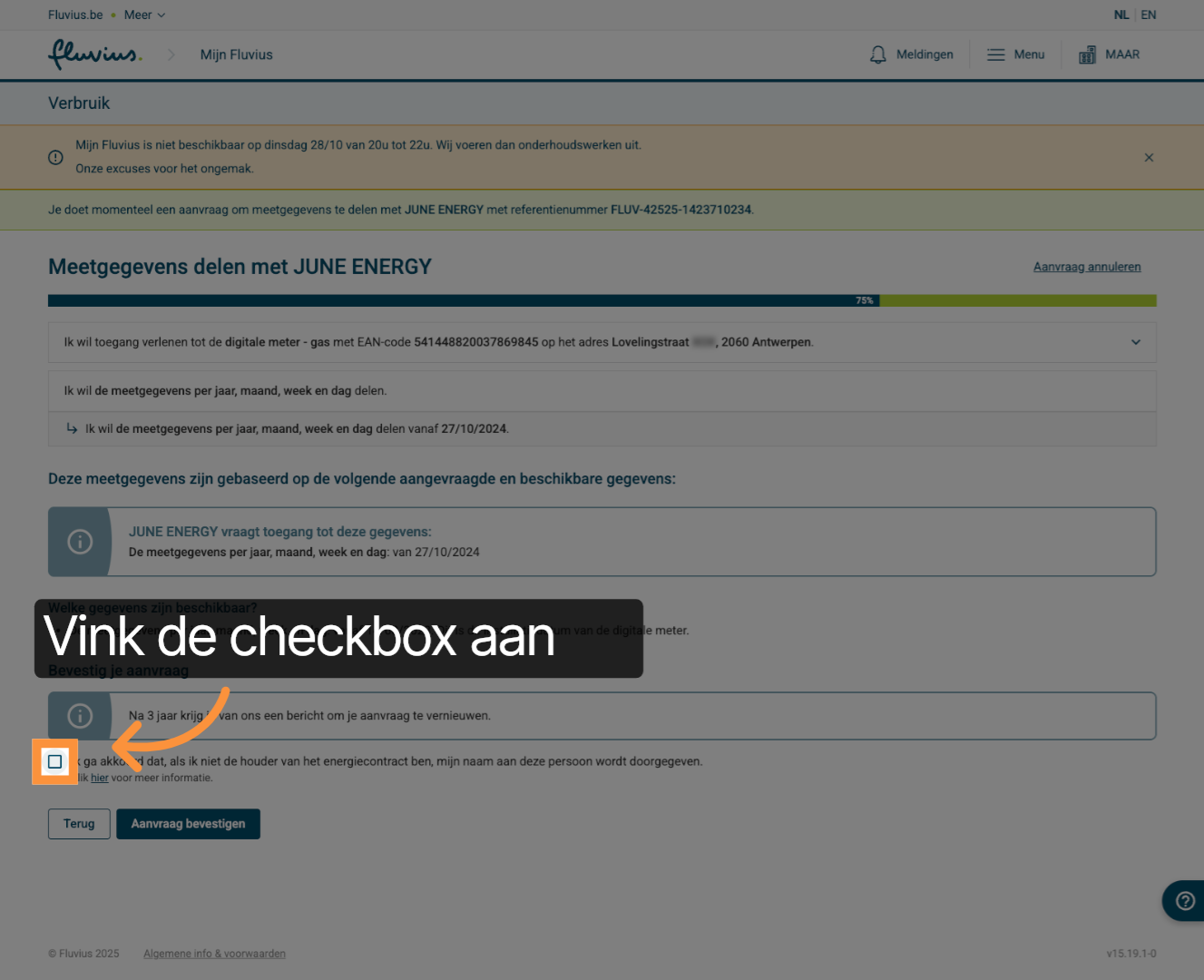
14. Ga akkoord
Vink de "checkbox" aan om te bevestigen dat de gegevens correct zijn.
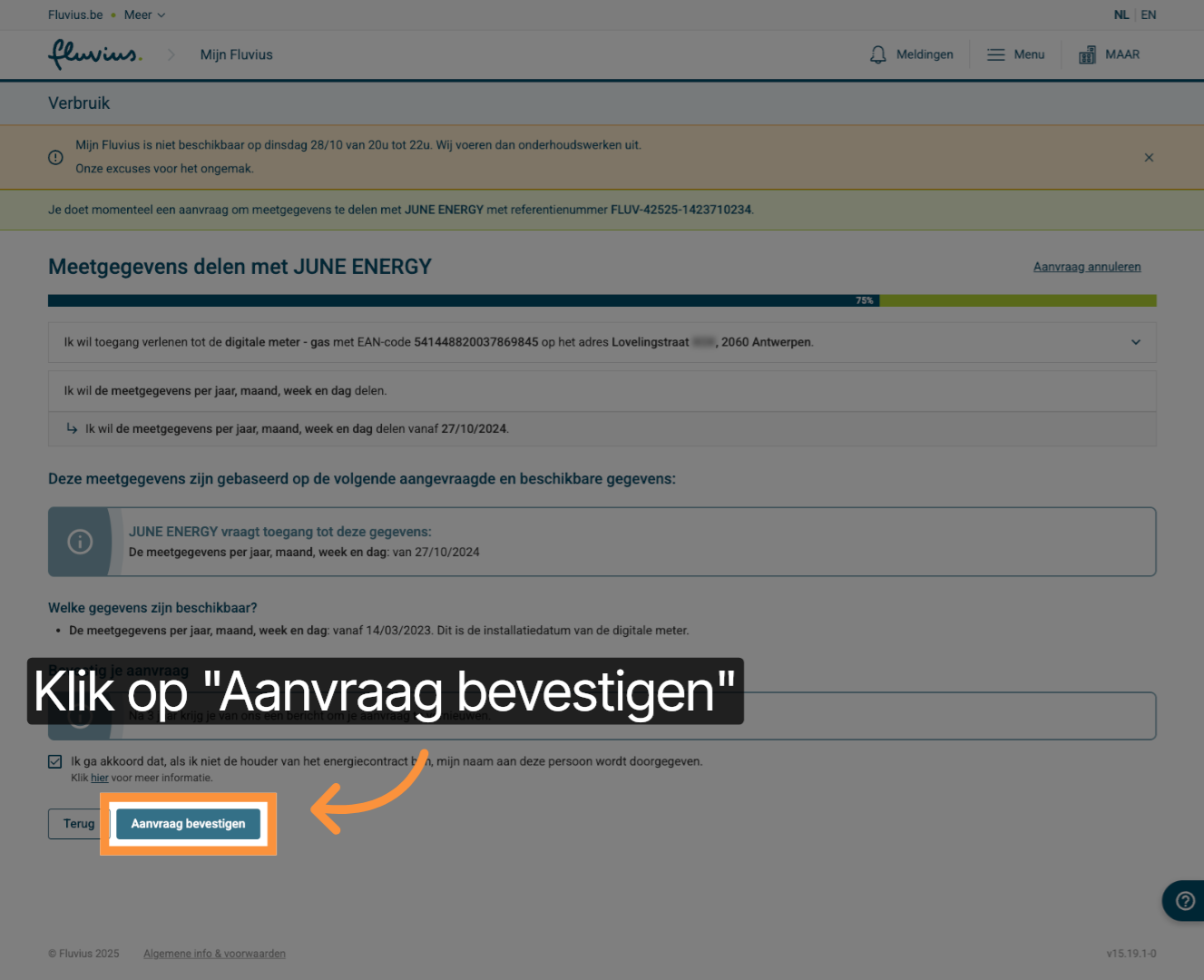
15. Klik Op Aanvraag Bevestigen
Klik op "Aanvraag bevestigen" om de gasmeteraanvraag te voltooien.
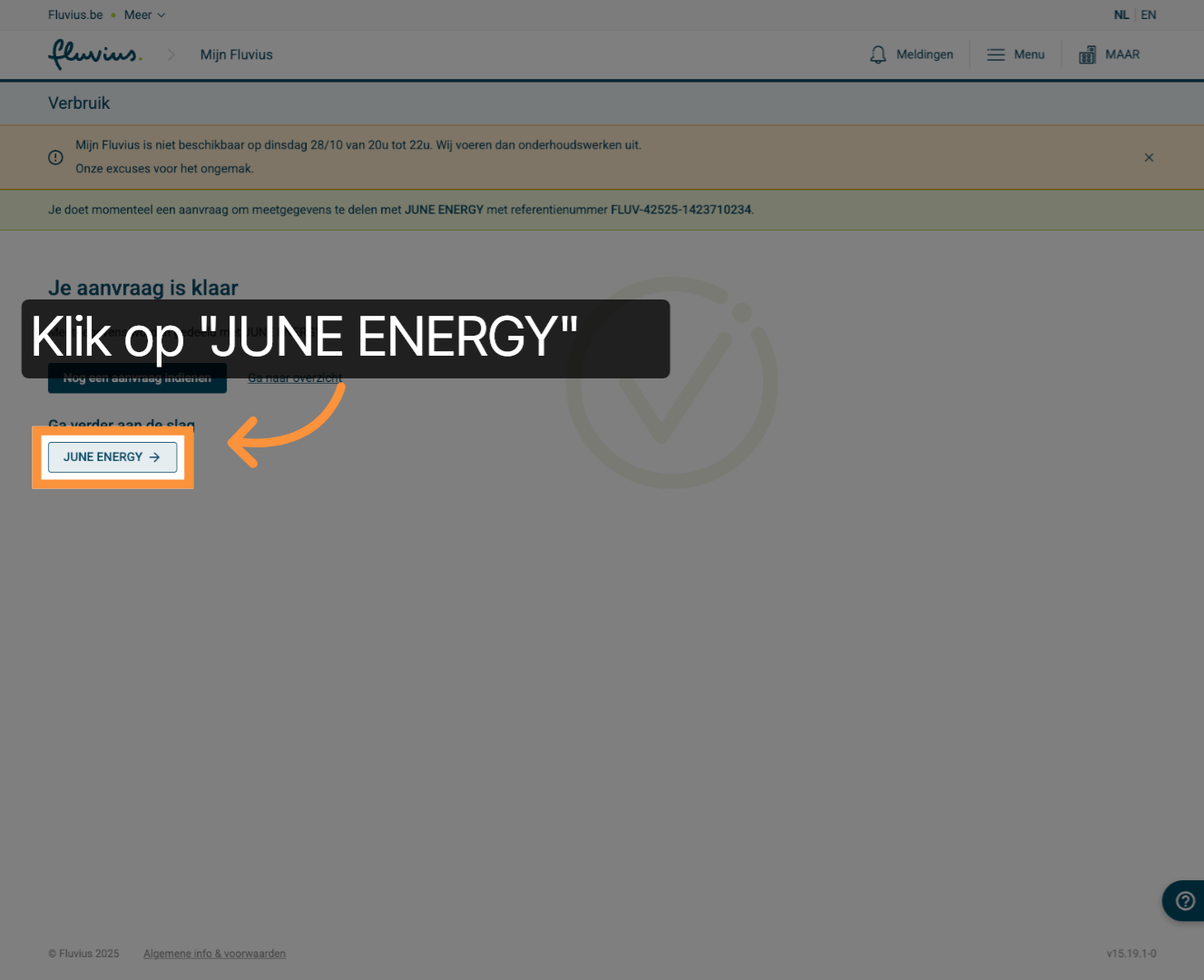
16. Klik Op June Energy
Klik op "JUNE ENERGY" om terug te keren naar het June platform.
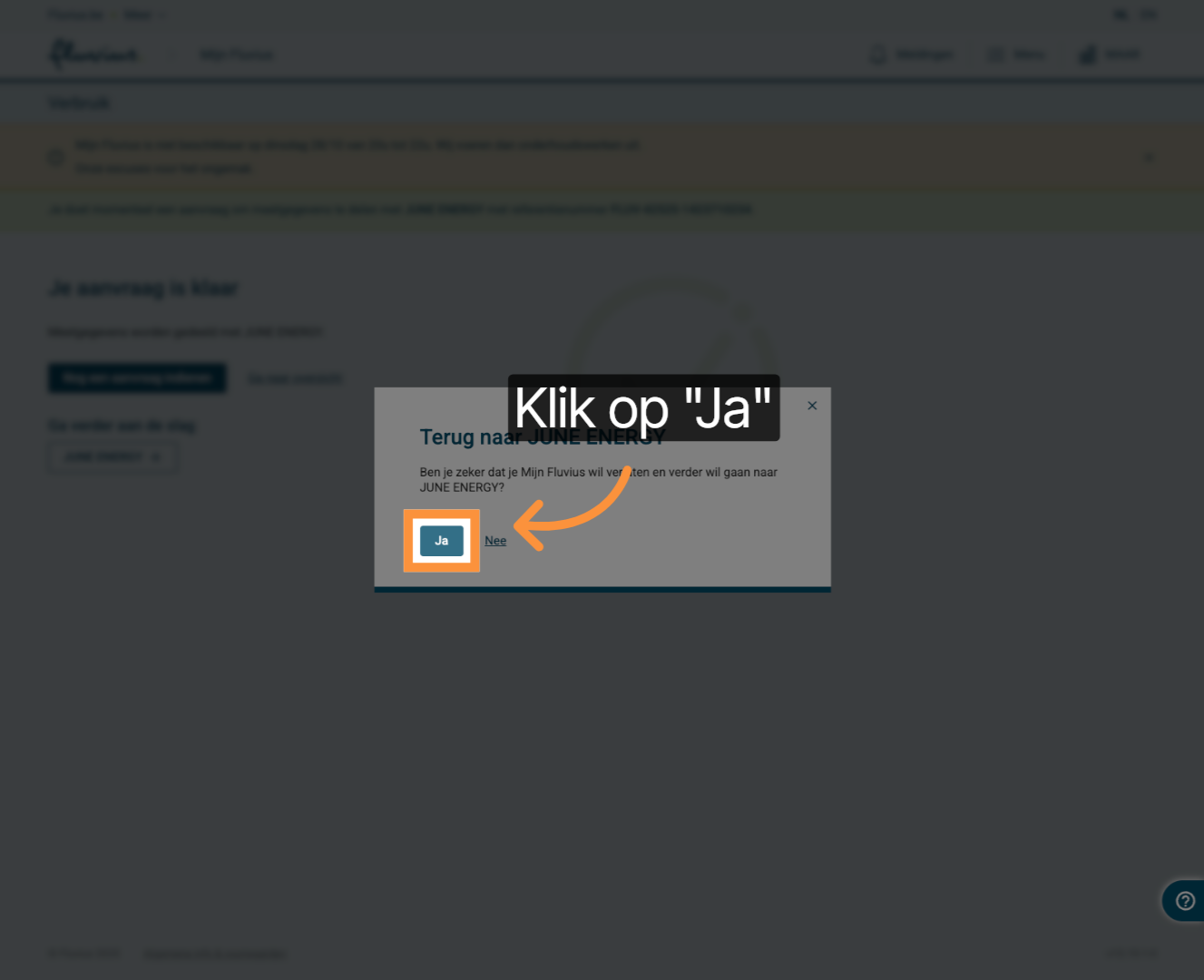
17. Klik Op Ja
Klik op "Ja" om de bevestiging te geven en door te gaan.
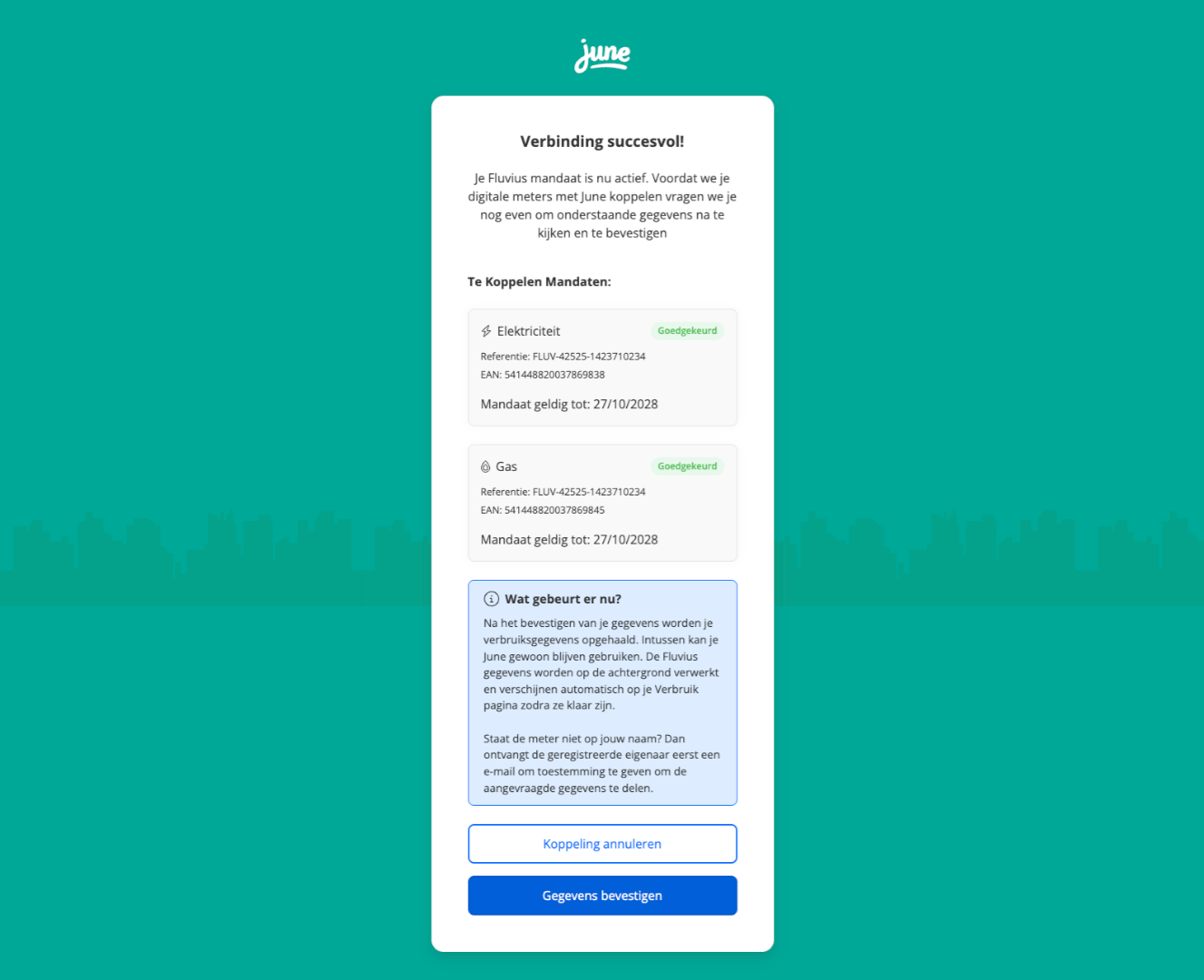
18. Overschakelen Naar app.june.energy
Je wordt nu overgeschakeld naar "app.june.energy" om je gegevens verder te beheren en controlere binnen het June platform
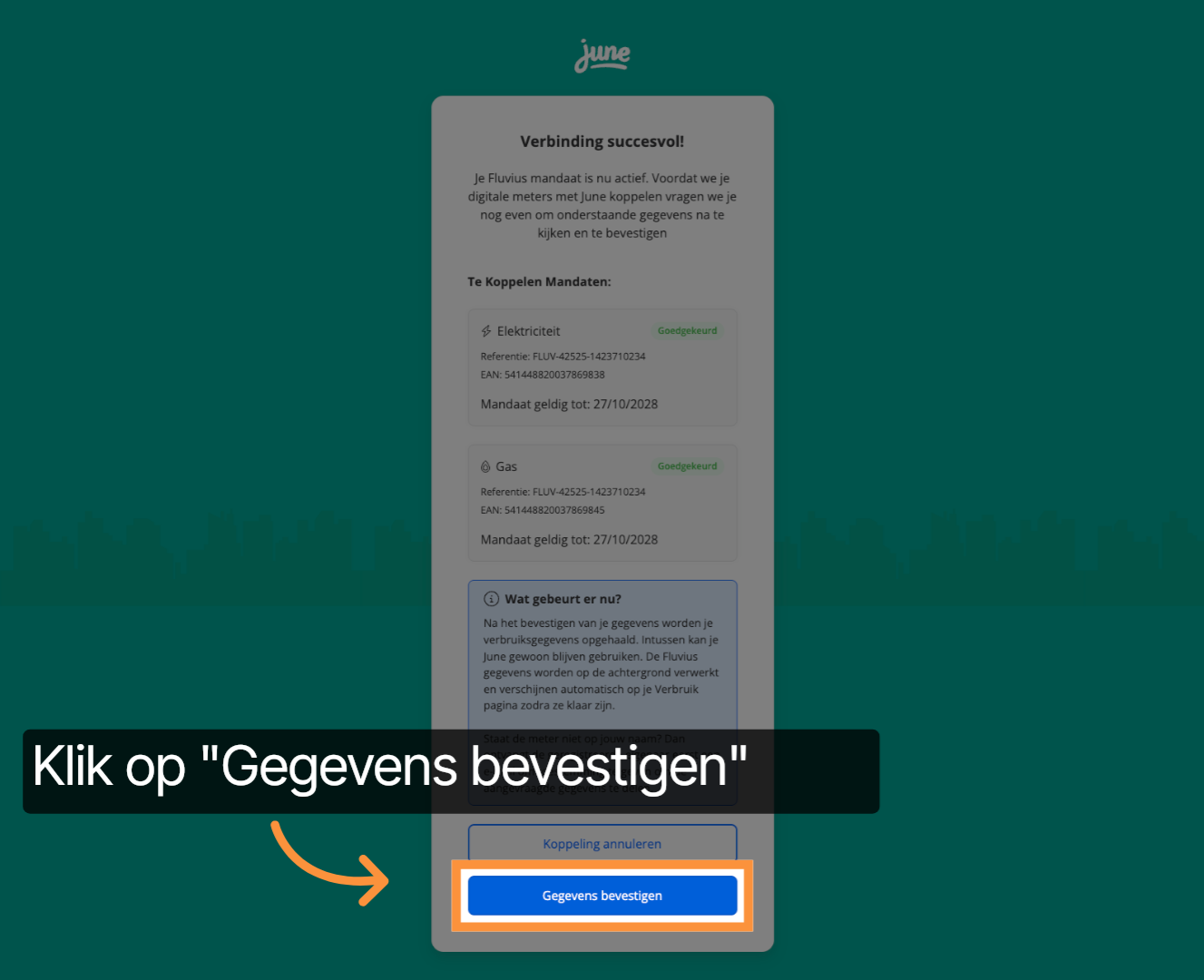
19. Klik Op Gegevens Bevestigen
Klik op "Gegevens bevestigen" om de informatie te valideren.
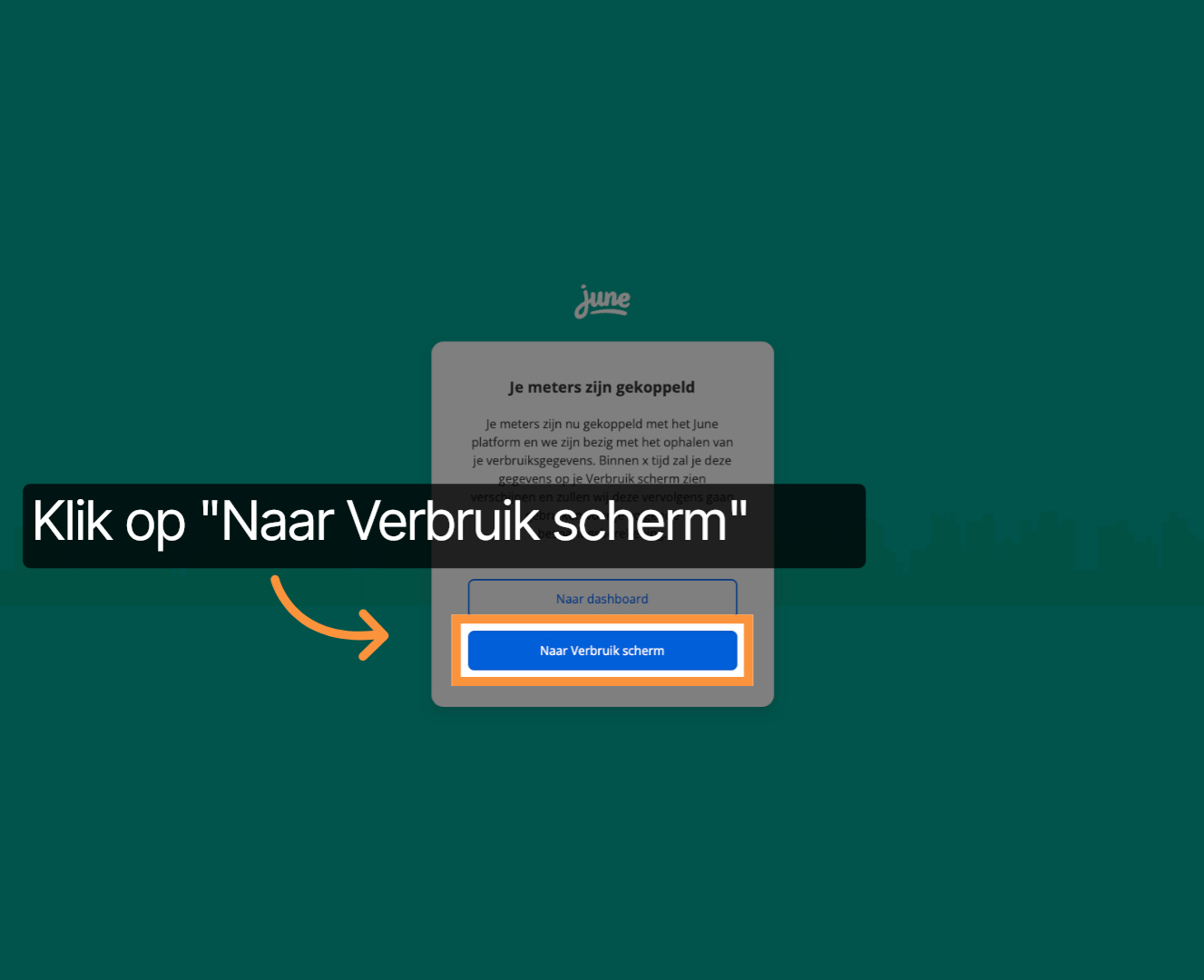
20. Klik Op Naar Verbruik Scherm
Klik op "Naar Verbruik scherm" om je energieverbruik te bekijken en te analyseren.
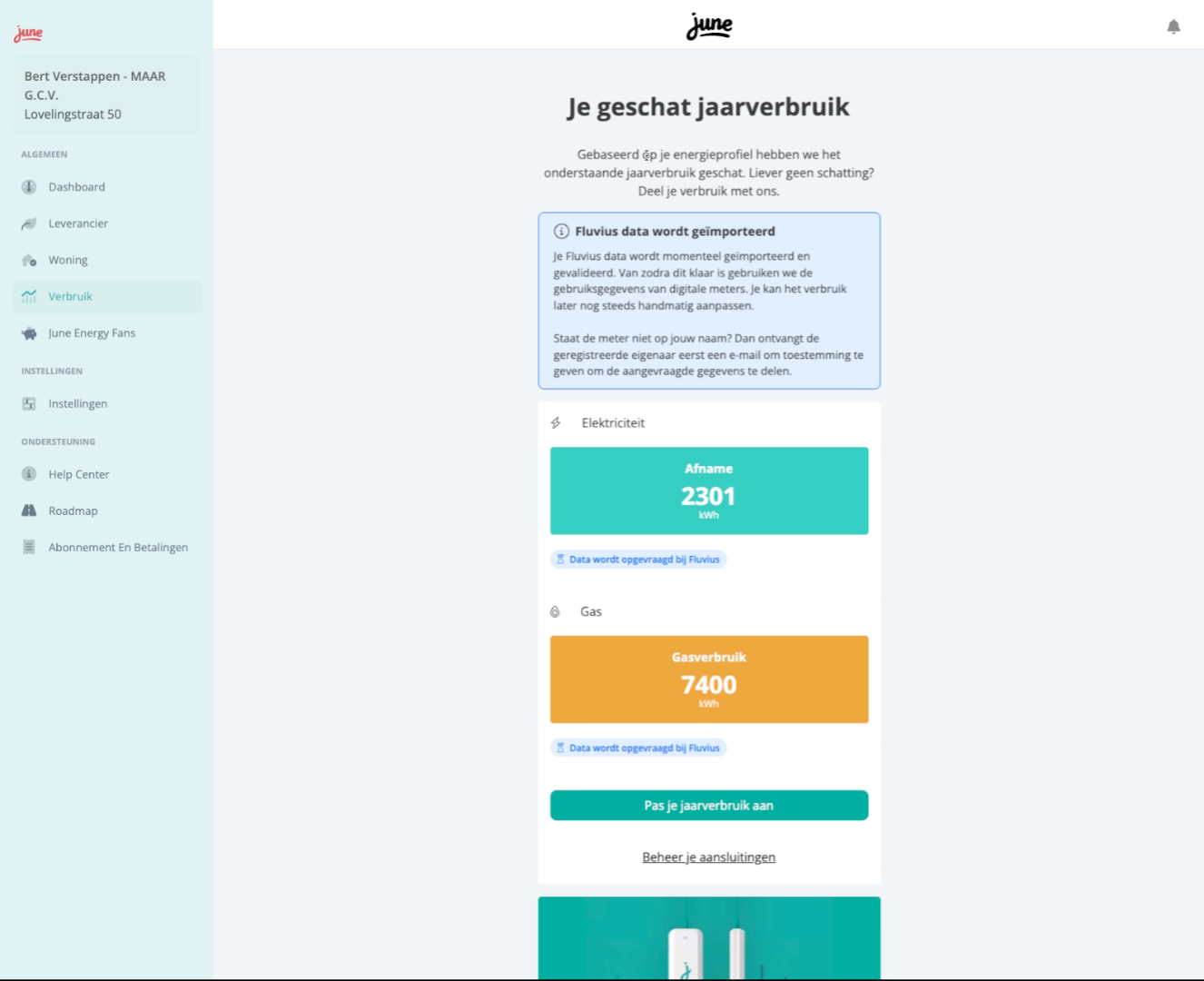
21. Ophalen gegevens
Je gegevens worden opgehaald bij Fluvius. Gewoonlijk duurt dit minder dan 30 minuten.
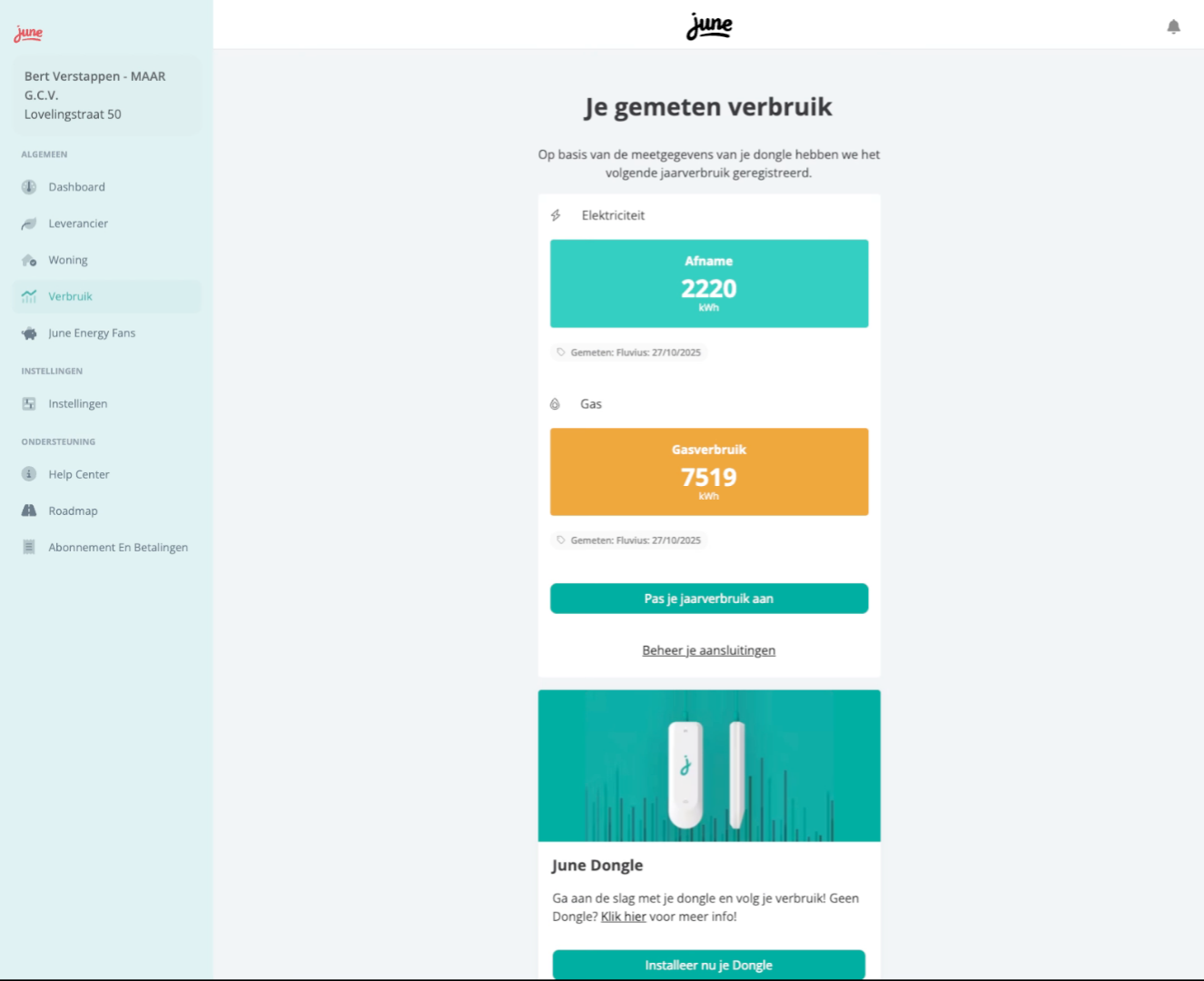
22. Gegevens opgehaald
Zodra klaar zie je op je verbruik scherm je werkelijke elektriciteits- en of gasverbruik. Krijg je geruime tijd niet te zien probeer dan de pagina even te herladen.
Je hebt succesvol de stappen doorlopen en je digitale meters gekoppeld met het June platform. Nu kunnen we je nog nauwkeurigere besparingsvoorstellen sturen!
00:06: Je leert in deze video hoe je verbinding maakt, je aansluitingen bevestigt
00:10: en zo toegang verleent tot je digitale meters.
00:19: Klik vervolgens op naar mijn fluvius om door te gaan naar je persoonlijke fluvius
00:23: portaal.
00:25: Kies je gewenste manier om in te loggen bij Fluvius via de federale identiteitsprovider.
00:31: Je wordt overgeschakeld naar mijn fluvius die om toegang te krijgen
00:35: tot je persoonlijke fluviusaccount.
00:39: Klik op "Toegang verlenen" om toestemming te geven voor het delen van uw metergegevens
00:43: met June Energy
00:45: Klik op de digitale elektriciteitsmeter gekoppeld aan uw adres en
00:49: EAN-code om deze te selecteren.
00:52: Klik op "Ga verder" om de aanvraag te starten
00:56: Vink de "checkbox" aan om te bevestigen dat de gegevens correct zijn.
01:01: Klik op "Aanvraag bevestigen" om uw aanvraag officieel in te dienen.
01:06: Klik op "Nog een aanvraag indienen" om een extra meter toe te voegen.
01:11: Klik op de digitale gasmeter gekoppelde adres en EAN om deze
01:15: te selecteren.
01:17: Klik op "Ga verder" om de aanvraag te starten
01:21: Vink de "checkbox" aan om te bevestigen dat de gegevens correct zijn.
01:26: Klik op "Aanvraag bevestigen" om de gasmeteraanvraag te voltooien.
01:31: Klik op "JUNE ENERGY" om terug te keren naar het June platform.
01:36: Klik op "Ja" om de bevestiging te geven en door te gaan.
01:40: Je wordt nu overgeschakeld naar app June energie om je gegevens verder
01:44: te beheren en controleren binnen het June platform.
01:48: Klik op "Gegevens bevestigen" om de informatie te valideren.
01:52: Klik op "Naar Verbruik scherm" om je energieverbruik te bekijken en te analyseren.
01:58: Je gegevens worden opgehaald bij Fluvius.
02:00: Gewoonlijk duurt dit minder dan 30 minuten.
02:07: Zodra klaar zie je op je verbruiksscherm je werkelijke elektriciteit en of
02:11: gasverbruik krijg je geruime tijd niet te zien.
02:14: Probeer dan een pagina even te herladen.
02:17: Je hebt succesvol de stappen doorlopen en je digitale meters gekoppeld met het
02:21: June platform. Nu kunnen we je nog nauwkeurigere besparingsvoorstellen
02:25: sturen!

Opmerkingen
0 opmerkingen
Artikel is gesloten voor opmerkingen.